IDM与Windows 10使用教程:完整配置指南
在数字化时代,互联网下载速度与稳定性成为用户体验的重要指标。作为全球广受欢迎的下载管理工具,IDM(Internet Download Manager)以其高速、多线程下载和断点续传等先进功能,赢得了大量Windows 10用户的青睐。本文将从行业观察者的角度,结合当前下载软件的发展趋势,深入解析IDM的核心特性,并提供Windows 10环境下的完整配置与使用指南,帮助用户发挥IDM的最大效能。
一、行业背景与IDM的市场地位
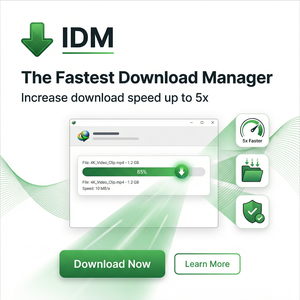
随着视频内容和大型软件包的日益普及,单线程下载已难以满足高速稳定下载需求。多线程技术成为主流下载工具的标准配置,能够将文件分割为多个部分并行下载,大幅提升下载速度。IDM作为这一技术的先驱者,支持动态分段技术(Dynamic Segmentation),根据网络状况智能调整线程数,确保下载过程高效且稳定。
在Windows 10广泛使用的环境下,IDM通过其强大的浏览器集成能力,无缝捕获浏览器中的下载任务,极大提升使用体验。行业趋势显示,未来下载管理软件将更加注重智能化与跨平台兼容,而IDM凭借其持续更新和专业优化,依然保持领先优势。
二、IDM在Windows 10上的安装与基础配置
IDM的安装过程简便,推荐用户从官方网站下载最新版本,避免第三方软件捆绑风险。具体步骤如下:
- 下载IDM安装包,双击运行安装程序。
- 按照向导完成安装,建议保持默认路径以便系统识别。
- 安装完成后,重启浏览器以激活IDM的浏览器扩展。
完成安装后,建议进行以下基础配置:
- 设置下载目录:在“选项→保存至”中,选择合适的默认下载文件夹,方便文件管理。
- 线程数调整:默认使用8个线程,用户可根据网络带宽适度调整,平衡速度与稳定性。
- 启用断点续传:确保下载中断后可继续,无需重新下载,极大节省时间和流量。
三、深入体验:浏览器集成与智能捕获
IDM支持主流浏览器如Microsoft Edge、Chrome、Firefox等的扩展安装,自动捕获网页中的下载链接。具体操作:
- 打开IDM,进入“选项→常规”,勾选对应浏览器。
- 如果浏览器没有自动提示安装扩展,手动从IDM官网或浏览器应用商店添加IDM扩展插件。
- 访问网页时,IDM会自动弹出下载对话框,用户确认即可加速下载。
此外,IDM支持多种媒体文件的智能捕获,尤其在视频下载方面表现突出。通过“下载面板”功能,用户可以方便选择所需视频分辨率和格式,满足不同设备和带宽需求。
四、优化技巧与常见问题解决
为了最大化IDM在Windows 10上的性能,建议用户关注以下优化策略:
- 合理分配下载线程:根据实际网络状况,调整线程数,避免过多线程导致网络拥堵。
- 升级至最新版本:IDM定期发布优化补丁,支持新协议和新浏览器版本,确保兼容性和安全性。
- 排除防火墙和杀毒软件干扰:部分安全软件可能阻止IDM正常工作,建议设置白名单或信任规则。
- 利用计划下载功能:在网络闲时自动下载大文件,提升带宽利用效率。
常见问题如下载中断、浏览器不弹出下载框等,通常与扩展配置或网络环境有关,重启浏览器或重装IDM扩展插件多能解决。
总结与建议
作为Windows 10环境下极具竞争力的下载管理工具,IDM凭借其多线程下载、断点续传、浏览器集成及动态分段技术等先进功能,满足了用户对高速且稳定下载的需求。面对日益增长的网络带宽和丰富的网络内容,合理配置IDM不仅能显著提升下载体验,更能有效节约时间和资源。
建议用户从官方渠道获取IDM,结合个人网络环境按需调整配置,逐步熟悉其高级功能如计划任务和代理服务器支持,进一步提升下载效率。未来,随着网络技术的发展和用户需求的变化,IDM也必将持续优化,助力用户畅享高速下载新时代。